











 お店で受け取る
(送料無料)
 配送する
配送する
納期目安:
08月02日頃のお届け予定です。
決済方法が、クレジット、代金引換の場合に限ります。その他の決済方法の場合はこちらをご確認ください。
※土・日・祝日の注文の場合や在庫状況によって、商品のお届けにお時間をいただく場合がございます。

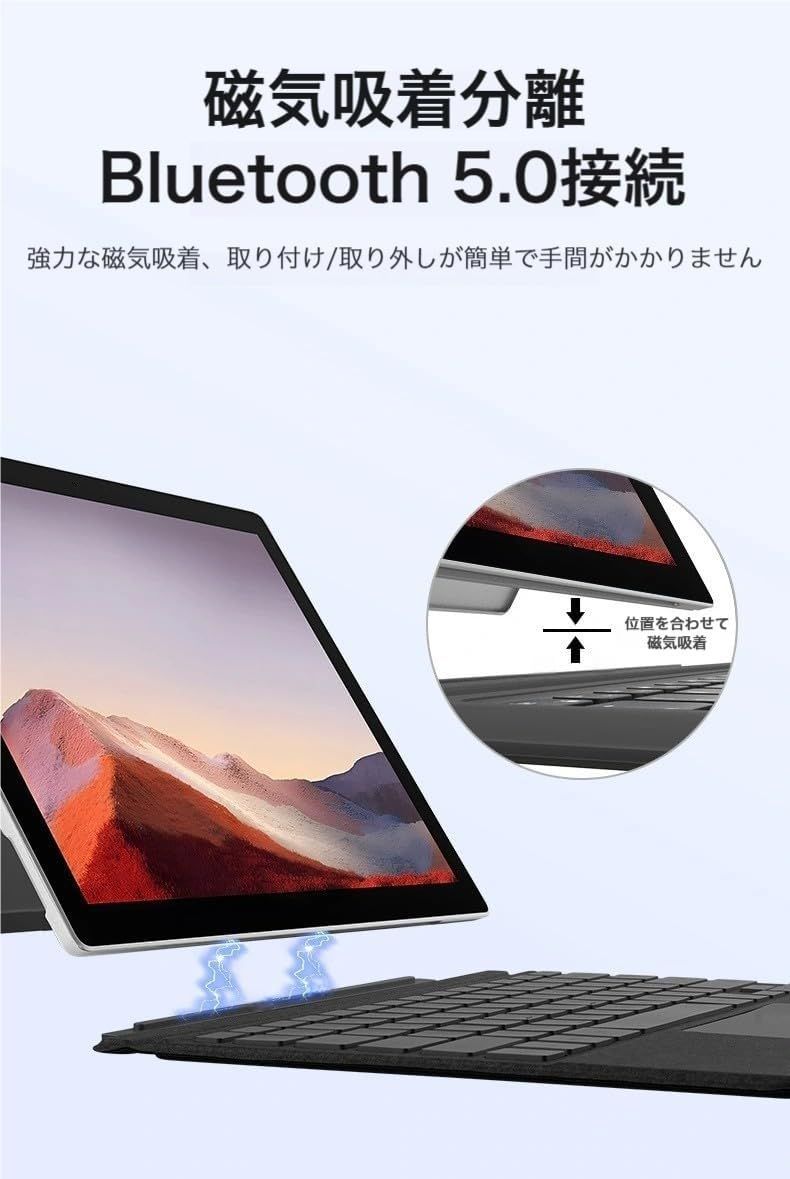
Surface タッチペン 付き Pro 12インチ モデル用 キーボード 軽量タイプカバー 磁気吸着式 タッチパッド搭載 七色バックライト付き 薄型 分離式キーボード US英語配列 多角度調整 静音設計 ブラック その他 Windowsタブレットアクセサリーの詳細情報
新品 未使用 おしゃれ 即日発送 おすすめ
この度はご覧頂き、誠にありがとうございます!
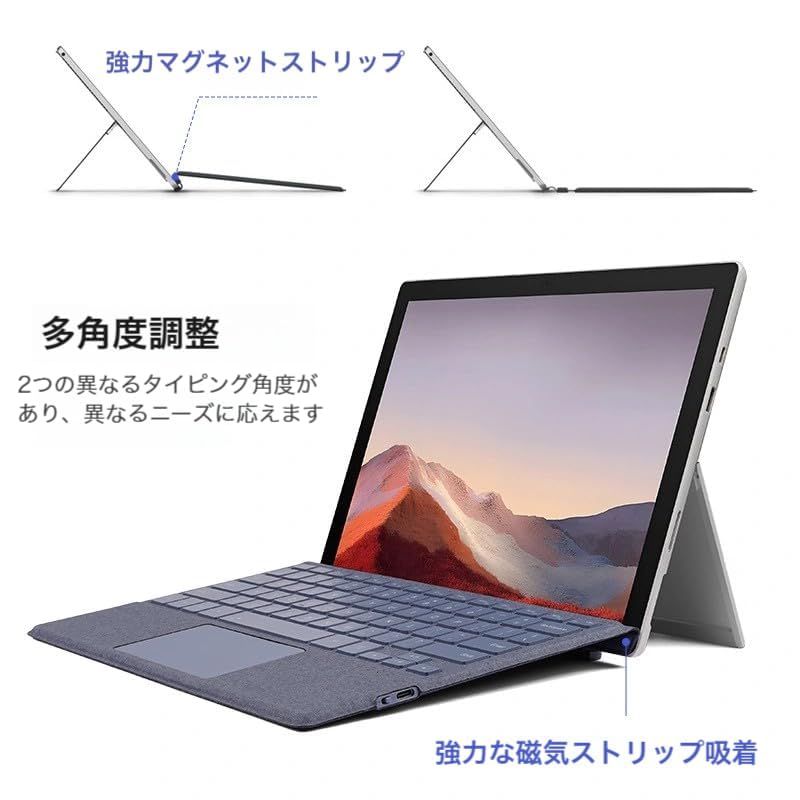
Surface タッチペン 付き Surface Pro 12インチ 2025年モデル用 キーボード 軽量タイプカバー 磁気吸着式 タッチパッド搭載 七色バックライト付き 薄型 分離式キーボード US英語配列 多角度調整 静音設計 (ブラック+タッチペン)
色: ブラック+タッチペン
1,【対応機種】Surface Pro 12インチ (第12世代/2025年) 向けに専用設計したワイヤレスブルートゥースキーボードです。US英語配列, ご購入前にをご確認ください。
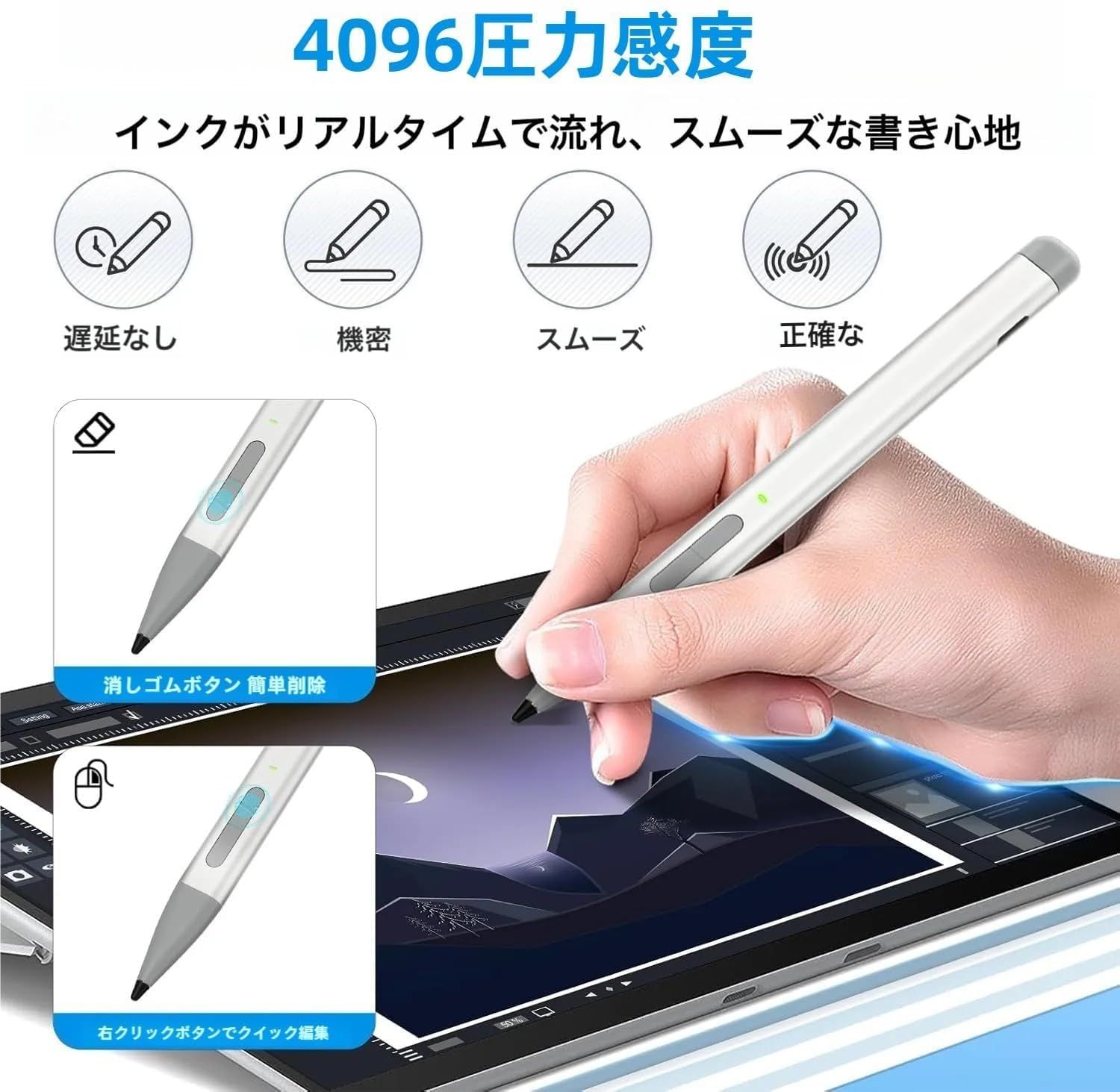
2. 【高精度タッチペン同梱】** 4096段階の筆圧感知&パームリジェクション機能付き。メモやデザイン作業に最適。Surface Pro スタイラスは磁気設計で、Surface Pro にいつでもしっかりと取り付けることができます。
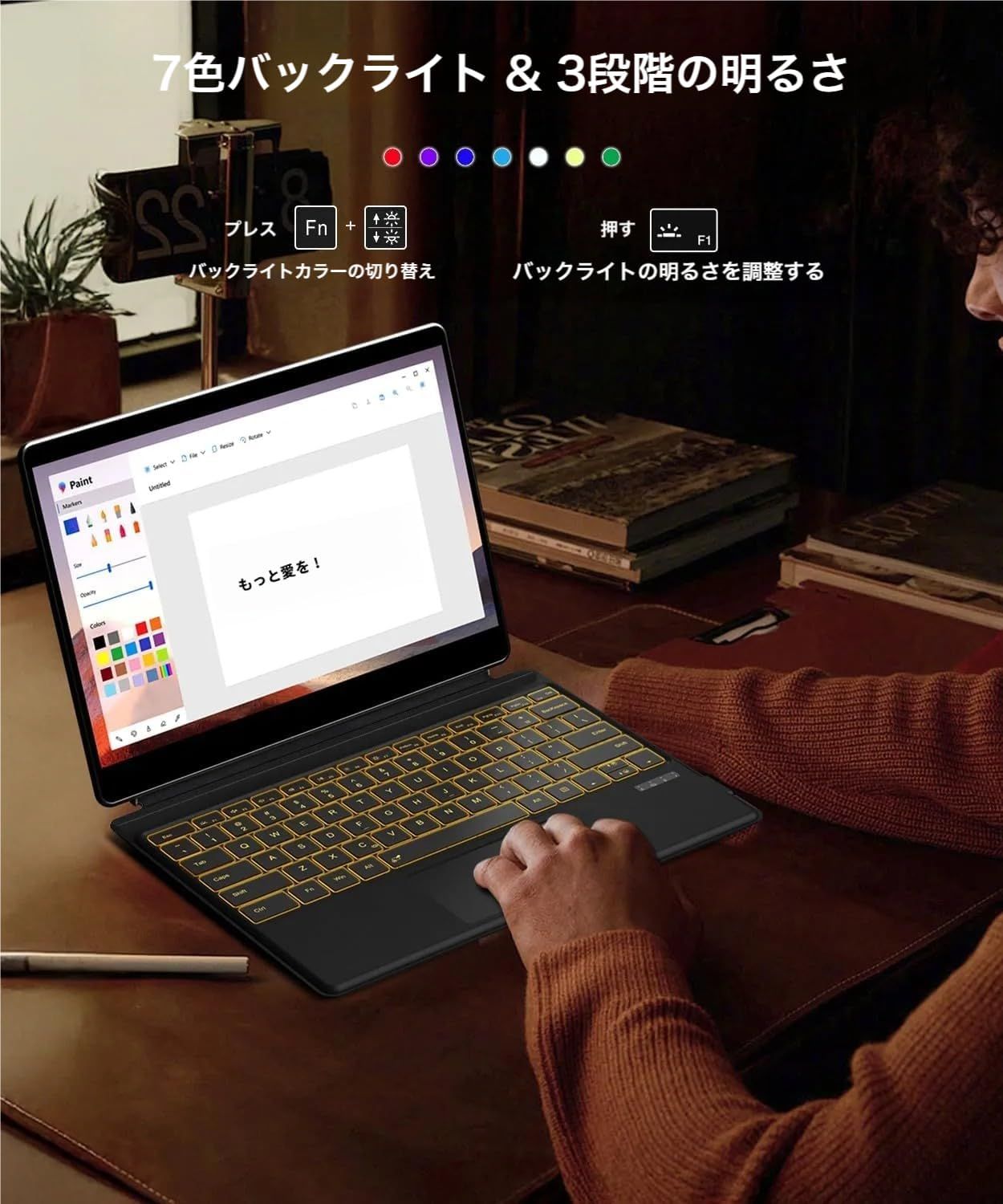
3.【バックライト&ショートカットキー】バックライト付きキーにより、暗い場所でもキーの位置を正確に把握することができ、視認性が向上し、タイビングの正確性が增し、より快適に作業できます。ショートカットキーによりマウスへ持ち換える手間がなくなり、キーボードだけで操作を完結でき、作業の効率化が叶います。
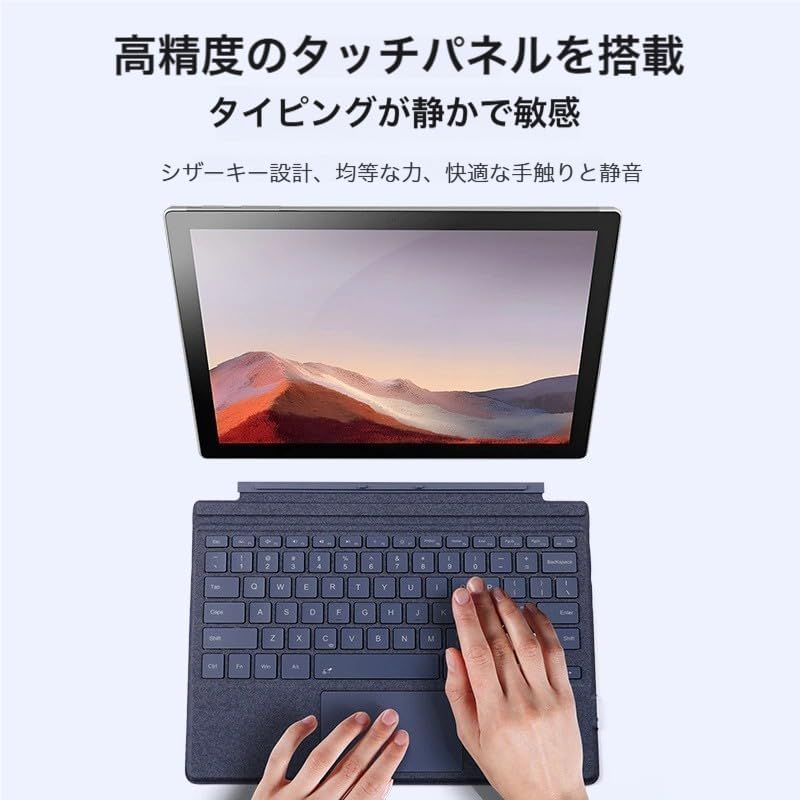
4.【高精度トラックパット】高精度トラックパッドを装備され、正確なコントロールとナビゲーションを可能にする。指の滑りが良い高品質なガラス表面は、長時間使用でも快適な使い心地を実現します。
5. 【超薄軽量 & 高い携帯性】軽量設計でバッグにすっきり収納。キーボードはわずか329g、キーボードを装着したままでも薄型で持ち運びしやすい、外出先でも快適にお使いいただけます。 耐摩耗性に優れた素材を使用し、日常の頻繁な使用にも耐える耐久性。ビジネスや学習シーンで長く愛用できます。
【 説明 】キーボードの設定や使用については純正品と違いところがあります。
【ご注意!重要!】US英語配列のブルートゥースキーボード、※ ご注意:US英語配列のため、JIS日本語入力の習慣とPCの設置により入力外れ、入力無効のトラブル発生する場合があります。必ず配列を確認後ご購入ください。
【ご注意!】キーボードは「US英語配列101/102」サポートのみ、「日本語配列106/109」の場合はPCのキーボード言語の設定を「英語配列101/102」に変更する必要があります。ではないと、入力異常、または誤認識する場合があります。
【 端末との接続方法は下記になります】
1、キーボード右下の丸い電源を強めにしっかりと押し電源をONにして下さい。
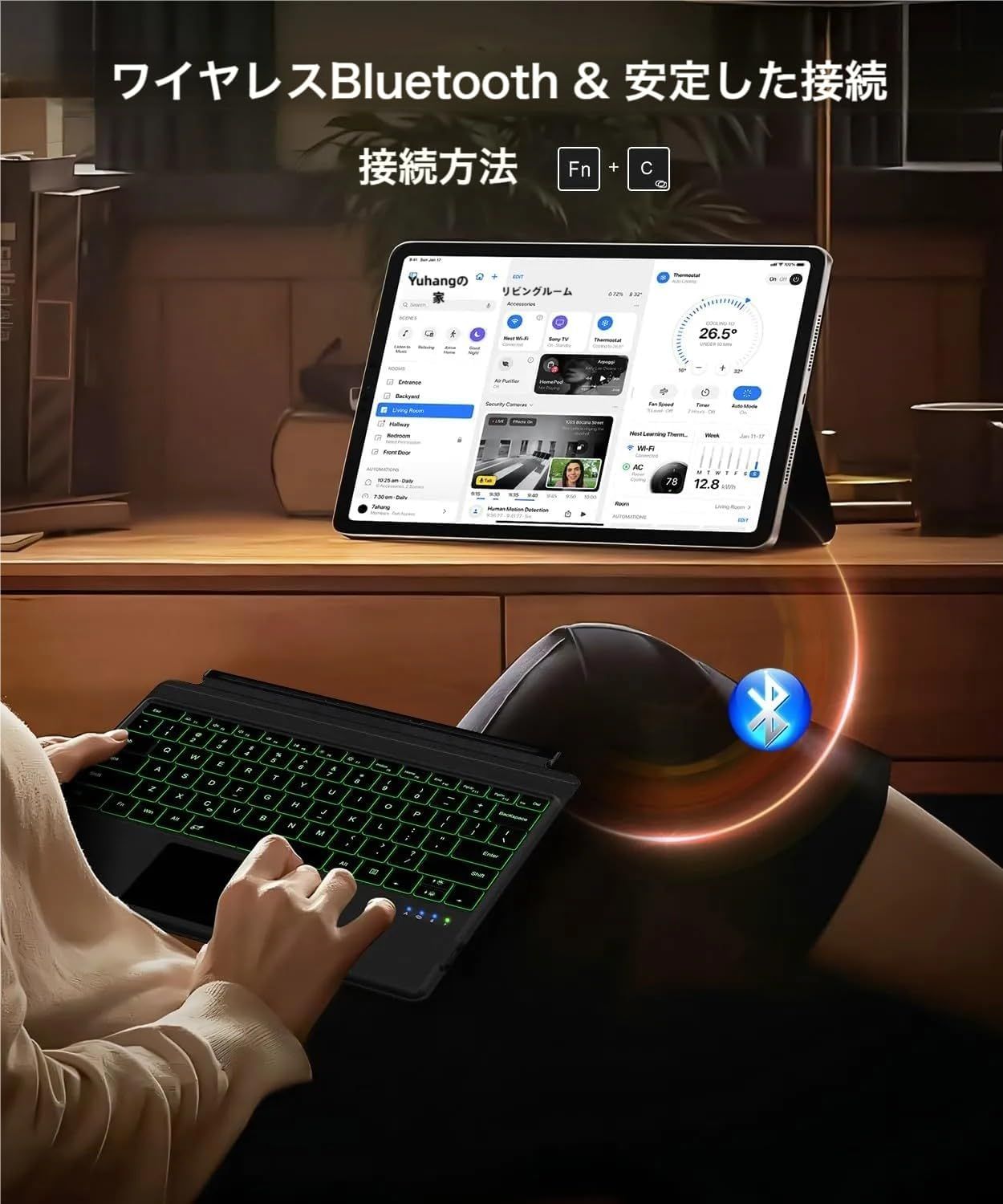
2、Surfaceの設定よりBluetoothをONにしペアリングを行ってください。 キーボードが自動表示されない場合は キーボード左下のFnキーを押しながら離さずにローマ字のCを押して下さい。
3、PC側:設定→一般→Bluetooth機能をONにし、【+Bluetoothまたはその他のデバイスを追加する】をクリックもしくはタップし、周辺機器の検索行います。
4、一覧に 【Bluetooth Keyboard】の項目がでてきましたら、それをクリックもしくはタップして、少し待つと【設定完了】と表示されれば、ペアリング成功です。
5、接続完了後、【+Bluetoothまたはその他のデバイスを追加する】の一覧に【Bluetooth Keyboard 】が記憶されます。真下に【接続ずみ】の薄い文字があり、キーボードを通常に使えるようになります。 6、上記の文字説明でお分かりにならなかった場合購入履歴から出品者に「質問」にてご連絡ください
【 通常問題FAQ】
Q:使用中に急に接続が切れてしまい、どうしてもPCに接続できない。
A:使用中に「FN+C」を誤入力し、ペアリングモードを初期化された可能性があります。その時はPC側今のデバイス情報を削除し、取扱説明書を参考しデバイスを再追加してください。
Q: 電源を入れた後、Bluetoothがペアリングされません。
A:電力不足の可能性が高いです。初めて使用する場合はまず2-3時間の充電をススメです。
Q:surfaceにキーボードをつなげたまま充電したら、キーボードにも充電されますか?
A:こちらは純正のものとは違い、Surface本体からの給電ができないようになっているのでセットで付属のtypeC USBケーブルによる充電が必要です。
Q:Bluetoothのペアリングができましたが、入力する時カーソルが他の場所に飛んだりします。
A:入力する時、手のかかと部分がキーボードのタッチパッドに触れた可能性が高いです。「Fn+スペースキー」でキーボードのタッチパッド機能をオフにしてみてください。
Q:Bluetoothのペアリングができましたが、バックライトをオフにしたいです。
A:「光るキー」はバックライトを三つ段階の輝度を調整ことができ、四回目に押すとバックライトをオフにすることができます。光るキーはスペースキーの右です。「RGBキー」はバックライトの色を調整することができます。好きな色を選びましょう。
配送について、商品のサイズや配送先都道府県によって最適な配送業者を選択しております。
業者・配送方法の指定は承れません。ご了承ください。
万が一の不着、紛失、誤配送の場合など、最後まで責任もって対応致しますのでご安心下さい。
宜しくお願い致します。
この度はご覧頂き、誠にありがとうございます!
Surface タッチペン 付き Surface Pro 12インチ 2025年モデル用 キーボード 軽量タイプカバー 磁気吸着式 タッチパッド搭載 七色バックライト付き 薄型 分離式キーボード US英語配列 多角度調整 静音設計 (ブラック+タッチペン)
色: ブラック+タッチペン
1,【対応機種】Surface Pro 12インチ (第12世代/2025年) 向けに専用設計したワイヤレスブルートゥースキーボードです。US英語配列, ご購入前にをご確認ください。
2. 【高精度タッチペン同梱】** 4096段階の筆圧感知&パームリジェクション機能付き。メモやデザイン作業に最適。Surface Pro スタイラスは磁気設計で、Surface Pro にいつでもしっかりと取り付けることができます。
3.【バックライト&ショートカットキー】バックライト付きキーにより、暗い場所でもキーの位置を正確に把握することができ、視認性が向上し、タイビングの正確性が增し、より快適に作業できます。ショートカットキーによりマウスへ持ち換える手間がなくなり、キーボードだけで操作を完結でき、作業の効率化が叶います。
4.【高精度トラックパット】高精度トラックパッドを装備され、正確なコントロールとナビゲーションを可能にする。指の滑りが良い高品質なガラス表面は、長時間使用でも快適な使い心地を実現します。
5. 【超薄軽量 & 高い携帯性】軽量設計でバッグにすっきり収納。キーボードはわずか329g、キーボードを装着したままでも薄型で持ち運びしやすい、外出先でも快適にお使いいただけます。 耐摩耗性に優れた素材を使用し、日常の頻繁な使用にも耐える耐久性。ビジネスや学習シーンで長く愛用できます。
【 説明 】キーボードの設定や使用については純正品と違いところがあります。
【ご注意!重要!】US英語配列のブルートゥースキーボード、※ ご注意:US英語配列のため、JIS日本語入力の習慣とPCの設置により入力外れ、入力無効のトラブル発生する場合があります。必ず配列を確認後ご購入ください。
【ご注意!】キーボードは「US英語配列101/102」サポートのみ、「日本語配列106/109」の場合はPCのキーボード言語の設定を「英語配列101/102」に変更する必要があります。ではないと、入力異常、または誤認識する場合があります。
【 端末との接続方法は下記になります】
1、キーボード右下の丸い電源を強めにしっかりと押し電源をONにして下さい。
2、Surfaceの設定よりBluetoothをONにしペアリングを行ってください。 キーボードが自動表示されない場合は キーボード左下のFnキーを押しながら離さずにローマ字のCを押して下さい。
3、PC側:設定→一般→Bluetooth機能をONにし、【+Bluetoothまたはその他のデバイスを追加する】をクリックもしくはタップし、周辺機器の検索行います。
4、一覧に 【Bluetooth Keyboard】の項目がでてきましたら、それをクリックもしくはタップして、少し待つと【設定完了】と表示されれば、ペアリング成功です。
5、接続完了後、【+Bluetoothまたはその他のデバイスを追加する】の一覧に【Bluetooth Keyboard 】が記憶されます。真下に【接続ずみ】の薄い文字があり、キーボードを通常に使えるようになります。 6、上記の文字説明でお分かりにならなかった場合購入履歴から出品者に「質問」にてご連絡ください
【 通常問題FAQ】
Q:使用中に急に接続が切れてしまい、どうしてもPCに接続できない。
A:使用中に「FN+C」を誤入力し、ペアリングモードを初期化された可能性があります。その時はPC側今のデバイス情報を削除し、取扱説明書を参考しデバイスを再追加してください。
Q: 電源を入れた後、Bluetoothがペアリングされません。
A:電力不足の可能性が高いです。初めて使用する場合はまず2-3時間の充電をススメです。
Q:surfaceにキーボードをつなげたまま充電したら、キーボードにも充電されますか?
A:こちらは純正のものとは違い、Surface本体からの給電ができないようになっているのでセットで付属のtypeC USBケーブルによる充電が必要です。
Q:Bluetoothのペアリングができましたが、入力する時カーソルが他の場所に飛んだりします。
A:入力する時、手のかかと部分がキーボードのタッチパッドに触れた可能性が高いです。「Fn+スペースキー」でキーボードのタッチパッド機能をオフにしてみてください。
Q:Bluetoothのペアリングができましたが、バックライトをオフにしたいです。
A:「光るキー」はバックライトを三つ段階の輝度を調整ことができ、四回目に押すとバックライトをオフにすることができます。光るキーはスペースキーの右です。「RGBキー」はバックライトの色を調整することができます。好きな色を選びましょう。
配送について、商品のサイズや配送先都道府県によって最適な配送業者を選択しております。
業者・配送方法の指定は承れません。ご了承ください。
万が一の不着、紛失、誤配送の場合など、最後まで責任もって対応致しますのでご安心下さい。
宜しくお願い致します。
カテゴリー:
スマホ・タブレット・パソコン##タブレット##Windowsタブレットアクセサリー##その他
商品の状態:
新品、未使用
配送料の負担:
送料無料
配送の方法:
未定(出品者が手配)
発送元の地域:
東京都
発送までの日数:
2~5日
ベストセラーランキングです



この商品を見た人はこんな商品も見ています


近くの売り場の商品
-
 キャノン CANON EOS M 3 ボディ EF-M 15-45 mm F 3.5-6.3 IS STM 8729#77
 -
 TCL チューナー内蔵液晶テレビ 32インチ 製 ~37インチ
 -
 Lenovo Yoga 7 i Gen 8 PC 第13世代
 -
 19495 ギャラクシー Galaxy S 20 5 G
 -
 期間 ワコム DTH-1620 Wacom Cintiq Pro 16
 -
 爆速SSD windows 11 カメラ付きノートパソコン NEC カメラ 薄型dynabook
 -
 グラボ GeForce GTX 1650 D 6 AERO ITX J OC
 -
 BenQ モニターXL-2420 T 黒 スタンド付き
カスタマーレビュー
オススメ度 4.4点
現在、4744件のレビューが投稿されています。